

Ehilà! In qualità di fornitore Samsung, ho constatato in prima persona quanto siano fantastici i tablet Samsung. Una delle funzionalità più interessanti di questi tablet è la funzionalità multi-finestra. È un punto di svolta che ti consente di svolgere più attività contemporaneamente. In questo blog ti spiegherò esattamente come utilizzare questa straordinaria funzionalità multi-finestra su un tablet Samsung.
Per prima cosa, parliamo di cosa sia effettivamente la multifinestra. In termini semplici, ti consente di avere due o più app aperte sullo schermo contemporaneamente. Sai quanto può essere frustrante quando stai effettuando ricerche sul Web e hai bisogno di prendere appunti o stai chattando con un amico mentre controlli anche la posta elettronica? Con la funzionalità multi-finestra, non devi continuare a passare avanti e indietro tra le app. È come avere più schede nel browser, ma per le app del tablet.
Abilitazione della funzione Multi-finestra
Prima di poter iniziare a utilizzare la funzionalità multi-finestra, devi assicurarti che sia abilitata. Ecco come farlo:
- Apri l'app Impostazioni sul tuo tablet Samsung. Di solito è un'icona che assomiglia a un ingranaggio.
- Scorri verso il basso e tocca "Multi-finestra".
- Capovolgi l'interruttore per attivare la funzionalità multi-finestra. Qui vedrai anche alcune opzioni, come "Consenti l'apertura di più app con un solo tocco". Puoi attivarlo se desideri aprire rapidamente più app correlate.
Apertura delle app in Multischermo
Esistono un paio di modi per aprire le app in modalità multifinestra.
Metodo 1: utilizzo del pulsante App recenti
- Tocca il pulsante App recenti. Solitamente è caratterizzata da un'icona quadrata nella parte inferiore dello schermo del tablet. Questo ti mostrerà tutte le app che hai utilizzato di recente.
- Trova l'app che desideri aprire in modalità multifinestra. Vedrai una piccola icona che assomiglia a due quadrati sovrapposti accanto ad alcune app. Tocca questa icona.
- L'app si aprirà in una piccola finestra sul lato dello schermo. Ora puoi scegliere un'altra app dall'elenco App recenti da aprire nell'altra metà dello schermo o tornare alla schermata principale per aprire un'altra app.
Metodo 2: trascinamento delle app
- Tieni premuta l'icona di un'app dalla schermata iniziale o dal cassetto delle app.
- Trascinalo nella parte superiore dello schermo finché non vedi una barra mobile.
- Rilascia l'icona dell'app sulla barra. L'app si aprirà in modalità multi-finestra. Puoi quindi ripetere la procedura per un'altra app per aprirla nell'altra parte dello schermo.
Regolazione del layout multi-finestra
Una volta aperte due o più app in modalità multifinestra, potresti voler regolare il modo in cui sono disposte sullo schermo. Ecco come:
- Individua il divisore tra le due app. È una linea sottile che separa le due finestre.
- Tieni premuto il divisore, quindi trascinalo a sinistra o a destra per ridimensionare le finestre. Puoi ingrandire una finestra dell'app e rimpicciolire l'altra a seconda delle tue esigenze.
Chiusura delle app in Multischermo
Chiudere le app in modalità multifinestra è semplice. Basta toccare l'icona "X" nell'angolo in alto a destra di ciascuna finestra dell'app. In alternativa, puoi toccare il pulsante App recenti e far scorrere la finestra dell'app fuori dallo schermo.
Suggerimenti e trucchi per l'utilizzo di più finestre
- Utilizza app compatibili: non tutte le app supportano la modalità multifinestra. Per scoprire quali app funzionano, vai sul Galaxy Store e cerca l'icona multi-finestra accanto alle descrizioni delle app.
- Cambio rapido: se utilizzi spesso due app, puoi passare rapidamente dall'una all'altra toccando la barra del titolo dell'app.
- Aggiungi un'app: puoi aggiungere un'app alla barra multifinestra in modo che sia sempre disponibile. Basta toccare l'icona della puntina nella finestra dell'app.
Ora, in qualità di fornitore Samsung, voglio menzionare anche alcuni degli ottimi prodotti Samsung che abbiamo nella nostra collezione. Se ti piacciono i televisori a grande schermo, dai un'occhiata al nostroPannello TV SAMSUNG da 70 pollici Collezione di prodotti OPEN CELL,Pannello TV SAMSUNG da 85 pollici Collezione di prodotti OPEN CELL, EPannello TV SAMSUNG da 40 pollici Collezione OPEN CELL. Questi pannelli TV offrono immagini di alta qualità e un'esperienza visiva straordinaria.
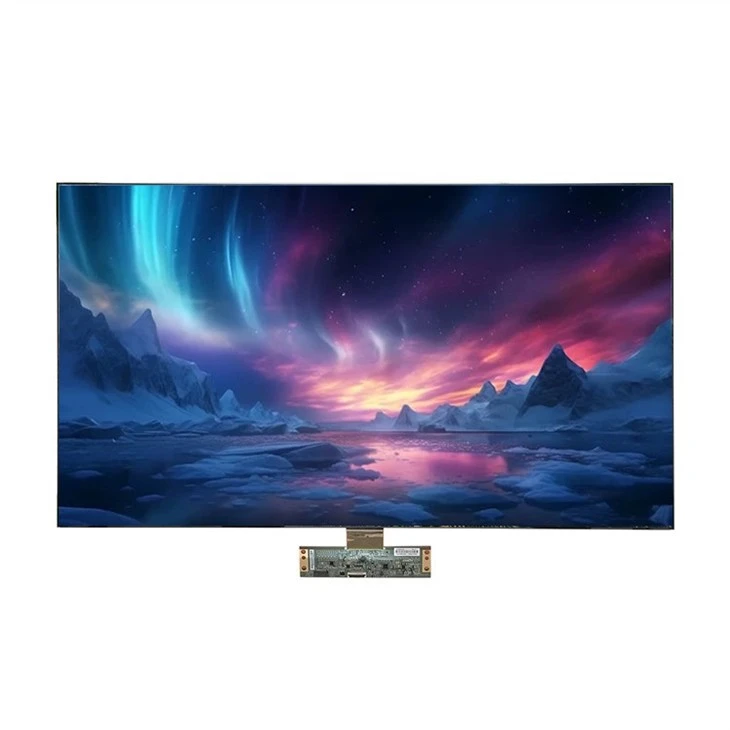
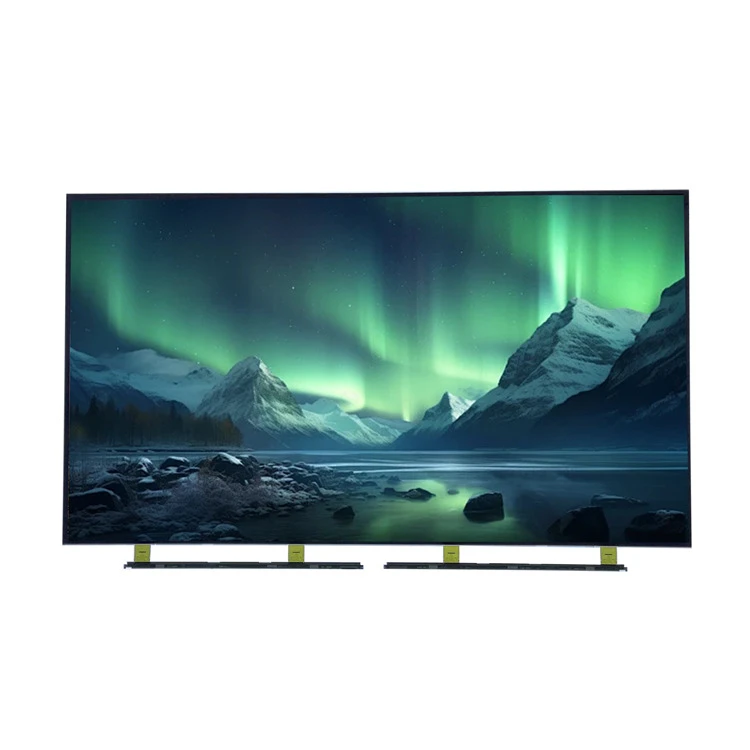
Se sei interessato all'acquisto di tablet Samsung o di uno qualsiasi degli altri prodotti Samsung, non esitare a contattarci per una trattativa di approvvigionamento. Che tu sia un'azienda che desidera attrezzare i propri dipendenti o un singolo acquirente, abbiamo la soluzione per te.
In conclusione, la funzionalità multi-finestra sui tablet Samsung è uno strumento incredibilmente utile che può aumentare la tua produttività e rendere l'esperienza del tuo tablet più piacevole. Seguendo questi passaggi diventerai un professionista multi-finestra in pochissimo tempo. Quindi vai avanti, provalo e guarda come cambia il modo in cui usi il tablet.
Riferimenti
- Manuale utente del tablet Samsung
- Elenco di compatibilità delle app del sito Web ufficiale Samsung
- Esperienza personale come fornitore Samsung