

Come impostare una visualizzazione a schermo diviso su Smart TV 4K UHD CKD?
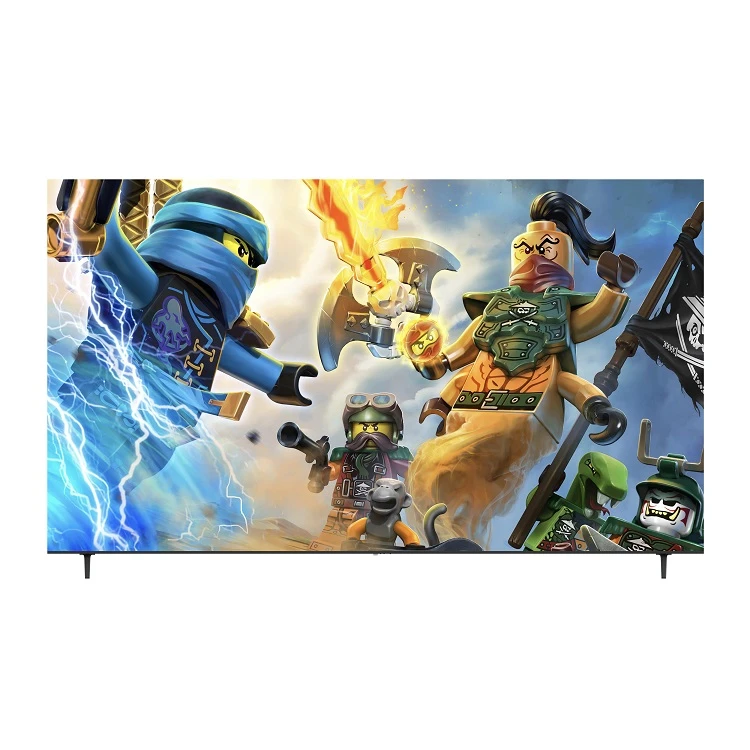
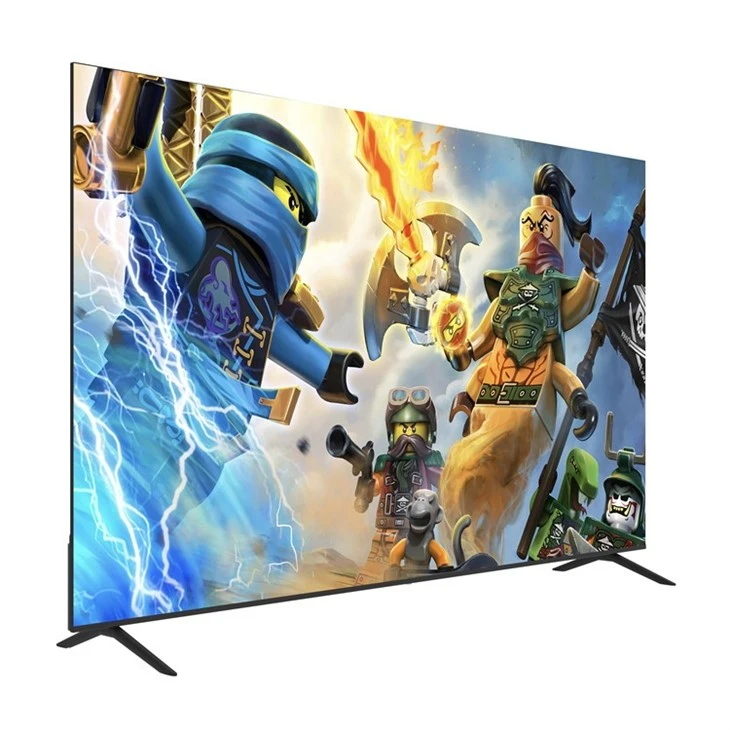
Nel mondo dell'intrattenimento domestico, le Smart TV 4K UHD hanno rivoluzionato il modo in cui consumiamo i contenuti. In qualità di fornitore leader di kit CKD (Completely Knocked Down) Smart TV 4K UHD, comprendo l'importanza di fornire agli utenti una guida completa su come sfruttare tutto il potenziale di questi sofisticati dispositivi. Una delle funzionalità più ricercate è la visualizzazione a schermo diviso, che consente di guardare due programmi diversi contemporaneamente. Questo post del blog ti guiderà attraverso i passaggi per impostare una visualizzazione a schermo diviso sulla tua Smart TV 4K UHD CKD.
Comprensione della visualizzazione a schermo diviso
Prima di addentrarci nel processo di configurazione, è fondamentale capire cos'è la visualizzazione a schermo diviso e perché è così utile. La visualizzazione a schermo diviso, come suggerisce il nome, divide lo schermo TV in due o più sezioni, ciascuna delle quali visualizza una sorgente di ingresso diversa. Questa funzione è particolarmente utile quando desideri guardare una partita sportiva dal vivo tenendo d'occhio anche le notizie, o magari quando tu e i tuoi familiari avete preferenze di visualizzazione diverse.
Prerequisiti
- Installazione CKD Smart TV 4K UHD: assicurati che il tuo Smart TV 4K UHD CKD sia stato assemblato e installato correttamente. Ciò implica seguire le istruzioni dettagliate fornite nel kit CKD, che in genere include il montaggio della TV a parete o il posizionamento su un supporto, il collegamento dei cavi necessari e l'accensione del dispositivo.
- Fonti di input: avrai bisogno di almeno due sorgenti di ingresso, come un decoder via cavo, un lettore Blu-ray, una console di gioco o un dispositivo di streaming. Assicurati che queste sorgenti siano collegate correttamente alle porte di ingresso della TV. Ad esempio, puoi utilizzare cavi HDMI per collegare i dispositivi più moderni.
- Software televisivo: verifica che il software del televisore sia aggiornato. I produttori spesso rilasciano aggiornamenti software per migliorare le prestazioni e aggiungere nuove funzionalità, inclusa la funzionalità schermo diviso. Di solito è possibile aggiornare il software tramite il menu delle impostazioni della TV.
Guida passo passo per impostare la visualizzazione a schermo diviso
- Accedi al Menù TV: utilizzare il telecomando del televisore per accedere al menu principale. La posizione di questa opzione può variare a seconda del modello di TV, ma in genere è rappresentata dal pulsante "Menu" o "Home".
- Trova l'opzione Schermo diviso: navigare nel menu per trovare l'opzione schermo diviso o immagine nell'immagine (PIP). Potrebbe trovarsi nella sezione "Impostazioni", "Display" o "Funzioni". Alcuni televisori potrebbero anche disporre di un pulsante dedicato per lo schermo diviso sul telecomando.
- Seleziona Sorgenti di input: una volta effettuato l'accesso al menu a schermo diviso, ti verrà richiesto di selezionare le sorgenti di ingresso per ciascuna sezione dello schermo. Utilizza i tasti freccia sul telecomando per evidenziare le sorgenti di ingresso desiderate, come HDMI 1, HDMI 2 o USB.
- Regola il layout dello schermo: A seconda del televisore, potresti avere la possibilità di regolare le dimensioni e la posizione di ciascuna sezione dello schermo diviso. Di solito è possibile farlo utilizzando i tasti freccia o i pulsanti di regolazione dedicati sul telecomando. Alcuni televisori consentono anche di cambiare le sorgenti di ingresso tra le due sezioni.
- Fine: regola le impostazioni dell'immagine: Dopo aver impostato la visualizzazione a schermo diviso, potrebbe essere necessario ottimizzare le impostazioni dell'immagine per ciascuna sorgente di ingresso. Ciò include la regolazione della luminosità, del contrasto, del colore e della nitidezza. È possibile accedere a queste impostazioni tramite il menu immagine del televisore.
Suggerimenti per la risoluzione dei problemi
- Nessuna opzione schermo diviso: se non riesci a trovare l'opzione schermo diviso nel menu della tua TV, è possibile che il tuo modello di TV non supporti questa funzione. Controlla il manuale utente della tua TV o contatta il team di supporto del produttore per ulteriori informazioni.
- Problemi di qualità dell'immagine: se riscontri problemi di qualità delle immagini, come immagini sfocate o distorsione dei colori, assicurati che le sorgenti di input siano impostate sulla risoluzione corretta. Potrebbe anche essere necessario regolare le impostazioni dell'immagine del televisore.
- Compatibilità della sorgente di ingresso: alcune sorgenti di ingresso meno recenti potrebbero non essere compatibili con la funzione schermo diviso. Prova a utilizzare diverse sorgenti di input o ad aggiornare il software sui tuoi dispositivi esistenti.
Vantaggi della visualizzazione a schermo diviso su Smart TV 4K UHD CKD
- Esperienza visiva migliorata: la visualizzazione a schermo diviso ti consente di goderti più programmi contemporaneamente, aumentando le tue opzioni di intrattenimento e sfruttando al massimo il tuo TV.
- Famiglia - amichevole: È un ottimo modo per soddisfare le diverse preferenze di visualizzazione all'interno della famiglia. Ad esempio, i genitori possono guardare un film mentre i bambini giocano a un videogioco, tutto sullo stesso televisore.
- Aumento della produttività: se utilizzi la TV per lavoro o per studio, la visualizzazione a schermo diviso può essere uno strumento prezioso. È possibile tenere una videoconferenza su un lato dello schermo mentre si fa riferimento ai documenti sull'altro.
Le nostre offerte di prodotti
In qualità di fornitore CKD di Smart TV 4K UHD, offriamo un'ampia gamma di prodotti per soddisfare le vostre esigenze. I nostri kit sono progettati per fornire soluzioni di alta qualità ed economicamente vantaggiose per assemblare la tua smart TV. Ecco alcuni dei nostri prodotti popolari:
- TV Netflix SKD Ultra HD da 85 pollici: questo televisore a grande schermo offre una straordinaria risoluzione 4K Ultra HD e un'integrazione perfetta di Netflix, offrendo un'esperienza visiva coinvolgente.
- Smart TV OEM SKD da 65 pollici: Il nostro servizio OEM ti consente di personalizzare la smart TV da 65 pollici in base alle tue esigenze specifiche, inclusi il marchio e le funzionalità software.
- TV SKD da 50 pollici di alta qualità: Ideale per gli spazi più piccoli, questo televisore da 50 pollici offre immagini e audio di alta qualità, rendendolo un'ottima scelta per la camera da letto o la cucina.
Contattaci per l'approvvigionamento
Se sei interessato all'acquisto dei nostri kit CKD Smart TV 4K UHD per la tua azienda o per uso personale, ci farebbe piacere sentire la tua opinione. Che tu sia un rivenditore che desidera espandere la propria linea di prodotti o un individuo interessato a costruire la propria smart TV, il nostro team di esperti è pronto ad assisterti. Contattaci per discutere le tue esigenze, ottenere un preventivo e avviare il processo di approvvigionamento.
Riferimenti
- Vari manuali utente del televisore per la conoscenza generale della configurazione dello schermo diviso.
- Ricerca di settore sui vantaggi e sull'utilizzo della tecnologia a schermo diviso nelle smart TV.