

Ehilà! Come fornitore di televisori SKD OEM Smart 4KSmart TV SKD OEM 4K, spesso mi viene chiesto se impostare uno screen saver su questi fantastici dispositivi. In questo blog ti guiderò attraverso il processo passo dopo passo, così potrai mantenere la tua TV in ottime condizioni e proteggerne lo schermo.
Perché hai bisogno di un salvaschermo
Prima di tutto, parliamo del motivo per cui uno screen saver è importante per la tua TV SKD OEM Smart 4K. In passato, gli screen saver venivano utilizzati principalmente per evitare il burn-in sui monitor CRT. Ma anche i televisori moderni hanno ancora uno scopo. Uno screen saver può aiutare a ridurre il rischio di conservazione dell'immagine, soprattutto se lasci spesso la TV sulla stessa immagine statica per lunghi periodi. Aggiunge anche un tocco di stile alla tua TV quando non stai guardando attivamente qualcosa.
Scegliere il giusto salvaschermo
Prima di iniziare a impostare uno screen saver, devi decidere quale desideri. La maggior parte dei televisori Smart 4K OEM SKD sono dotati di una varietà di screen saver integrati. Puoi scegliere tra opzioni come presentazioni di foto, motivi animati o persino scene della natura. Alcuni televisori ti consentono anche di scaricare salvaschermi aggiuntivi dall'app store, se ne hanno uno.
Se preferisci un tocco personale, puoi creare una presentazione delle tue foto. In questo modo, quando la TV è inattiva, mostrerà i tuoi ricordi preferiti. È un ottimo inizio di conversazione quando hai ospiti.
Guida passo passo per impostare uno screen saver
Ora entriamo nel vivo dell'impostazione di uno screen saver sul tuo Smart 4K OEM SKD TV.
Passaggio 1: accedi al menu Impostazioni
La prima cosa che devi fare è accedere al menu delle impostazioni della TV. Di solito, puoi farlo premendo il pulsante "Impostazioni" sul telecomando della TV. Potrebbe essere etichettata in modo diverso a seconda della marca della tua TV, ma di solito è un'icona a forma di ingranaggio.
Passaggio 2: trova l'opzione salvaschermo
Una volta entrato nel menu delle impostazioni, cerca l'opzione "Salvaschermo" o "Visualizza". Diversi modelli di TV potrebbero avere nomi diversi per questa impostazione. Potrebbe essere necessario scorrere il menu per trovarlo.
Passaggio 3: seleziona il salvaschermo
Dopo aver trovato l'opzione salvaschermo, vedrai un elenco di salvaschermo disponibili. Se desideri utilizzarne uno integrato, scorri l'elenco e seleziona quello che ti piace. Se desideri utilizzare le tue foto per una presentazione, ci sarà un'opzione per selezionare le foto dalla memoria interna della TV o da un dispositivo esterno come un'unità USB.
Se utilizzi un'unità USB, assicurati che sia collegata correttamente alla TV prima di avviare il processo.
Passaggio 4: personalizza le impostazioni
Una volta selezionato il salvaschermo, puoi personalizzare alcune impostazioni. Puoi regolare cose come il ritardo prima che venga attivato il salvaschermo. Ad esempio, se di solito lasci la stanza per brevi periodi, puoi impostare un ritardo più breve. Se desideri che il salvaschermo si attivi solo quando non utilizzi la TV per un lungo periodo, imposta un ritardo più lungo.
Puoi anche modificare la velocità di uno screen saver animato o gli effetti di transizione per una presentazione. Divertitevi e fatelo vostro!
Passaggio 5: salva le tue impostazioni
Una volta che sei soddisfatto della personalizzazione, cerca il pulsante "Salva" o "Applica" nel menu delle impostazioni. Premilo e le impostazioni del salvaschermo verranno salvate.
Risoluzione dei problemi
A volte, potresti riscontrare alcuni problemi durante l'impostazione dello screen saver. Ecco alcuni problemi comuni e come risolverli.
Problema: lo screen saver non viene visualizzato
Se il salvaschermo non viene visualizzato dopo il tempo impostato, assicurati innanzitutto che l'impostazione del ritardo sia corretta. È possibile che tu lo abbia impostato troppo a lungo senza rendertene conto. Inoltre, controlla se ci sono app in esecuzione sulla tua TV che potrebbero impedire l'attivazione del salvaschermo. Alcune app potrebbero avere le proprie impostazioni di inattività.
Problema: le foto nella presentazione non vengono caricate
Se stai utilizzando una presentazione delle tue foto e queste non vengono caricate, controlla se il formato file delle foto è supportato dalla tua TV. I formati comunemente supportati sono JPEG e PNG. Inoltre, assicurati che le foto siano archiviate nella posizione corretta sull'unità USB o nella memoria interna.
Problema: lo screen saver si blocca o presenta problemi
Se il salvaschermo si blocca o presenta problemi, prova a riavviare la TV. A volte, un semplice riavvio può risolvere questo tipo di problemi. Se il problema persiste, potrebbe trattarsi di un problema software. Controlla se sono disponibili aggiornamenti software per la tua TV e installali.
La nostra gamma di prodotti
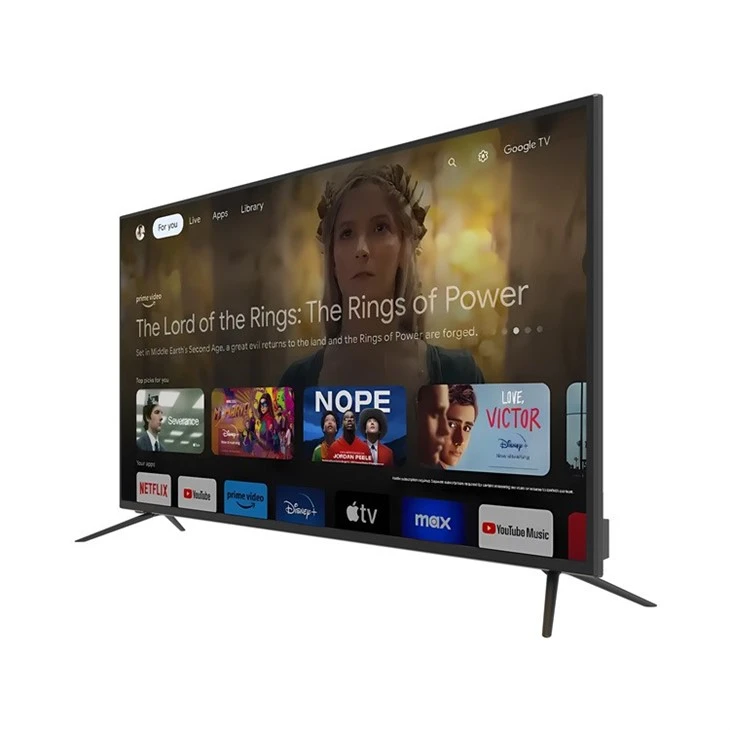
In qualità di fornitore di TV SKD OEM Smart 4K, offriamo un'ampia gamma di prodotti per soddisfare le tue esigenze. Dai un'occhiata al nostroTV SKD da 50 pollici di alta qualitàper un'ottima opzione di medie dimensioni. È ricco di funzionalità e offre una straordinaria esperienza di visualizzazione 4K.
Se stai cercando qualcosa di più grande, il nostroTV Ultra HD CKD da 75 pollici all'ingrossoè un vero spettacolo - tappo. Con il suo ampio schermo e la risoluzione ad altissima definizione, è perfetto per l'home theater.
Raggiungi gli affari
Che tu sia un rivenditore che desidera fare scorta di TV di alta qualità, un installatore che ha bisogno di prodotti affidabili o semplicemente qualcuno interessato a fare ottimi affari su una TV Smart 4K OEM SKD, siamo qui per te. Siamo sempre aperti alle discussioni commerciali e possiamo offrire prezzi competitivi e un eccellente servizio clienti.
Non esitate a contattarci se siete interessati all'acquisto dei nostri prodotti. Possiamo collaborare con voi per trovare la soluzione migliore per le vostre esigenze.
Riferimenti
- "Manuali utente Smart TV": la maggior parte dei produttori di TV fornisce manuali utente dettagliati che coprono le impostazioni del salvaschermo e altre funzionalità.
- "Forum tecnologici online": sono presenti molti forum tecnologici online in cui gli utenti condividono le proprie esperienze e suggerimenti sull'impostazione dei salvaschermo su diversi modelli di TV.