

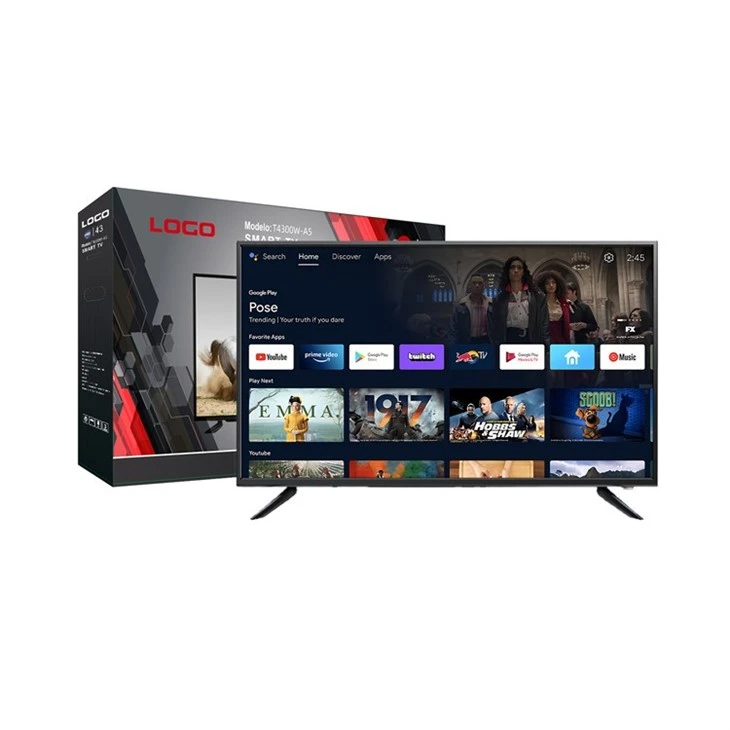
Ehilà! Sono un fornitore di smart TV da 43 pollici e so che ci sono momenti in cui potrebbe essere necessario ripristinare le impostazioni di fabbrica della TV. Forse è un po' lento oppure lo stai vendendo e desideri cancellare tutte le tue informazioni personali. Qualunque sia il motivo, sono qui per guidarti attraverso il processo passo dopo passo.
Perché ripristinare le impostazioni di fabbrica?
Prima di iniziare a spiegare come farlo, parliamo rapidamente del motivo per cui vorresti ripristinare le impostazioni di fabbrica della tua smart TV da 43 pollici. Nel corso del tempo, la tua TV accumula una serie di file spazzatura, cache delle app e impostazioni che possono rallentarla. Un ripristino delle impostazioni di fabbrica cancella tutto ciò e ripristina il televisore al suo stato originale, come quando l'hai tirato fuori dalla scatola per la prima volta. È anche un ottimo modo per proteggere la tua privacy se ti sbarazzi della TV.
Controlli pre-reset
Per prima cosa, ci sono alcune cose che dovresti fare prima di premere il pulsante di ripristino.
- Effettua il backup dei tuoi dati: se hai salvato file importanti, come foto o video, nella memoria interna della TV, eseguine il backup. Un ripristino delle impostazioni di fabbrica cancellerà tutto, quindi non vorrai perdere quei ricordi.
- Disaccoppia dispositivi: se hai associato la TV ad altri dispositivi come un altoparlante Bluetooth o una tastiera wireless, annulla l'associazione. Puoi sempre accoppiarli nuovamente dopo il ripristino.
- Impostazioni delle note: prendi nota rapidamente delle impostazioni personalizzate effettuate, come la modalità immagine, le impostazioni audio o le preferenze di input. In questo modo, puoi facilmente configurarli nuovamente dopo il ripristino.
Processo di ripristino delle impostazioni di fabbrica
Utilizzo del telecomando del televisore
Questo è il modo più comune per ripristinare la TV. Ecco come:
- Accendi la TV: assicurati che la TV sia accesa e che ti trovi nella schermata principale principale.
- Accedi al menu Impostazioni: utilizza il telecomando della TV per trovare e selezionare l'opzione "Impostazioni". Di solito assomiglia all'icona di un ingranaggio.
- Trova l'opzione di ripristino: una volta entrato nel menu delle impostazioni, cerca un'opzione relativa a "Sistema", "Generale" o "Preferenze dispositivo". All'interno di questo sottomenu, dovresti trovare l'opzione "Ripristino impostazioni di fabbrica" o "Ripristina impostazioni predefinite".
- Conferma il ripristino: seleziona l'opzione di ripristino delle impostazioni di fabbrica e la TV ti chiederà di confermare. Potrebbe essere necessario inserire una password, che in genere è costituita dalle ultime quattro cifre del numero di serie della TV o da una password predefinita come 0000 o 1234.
- Attendi il ripristino: Dopo la conferma, la TV avvierà il processo di ripristino. L'operazione può richiedere da pochi minuti a mezz'ora, a seconda del modello di TV. Sii paziente e non spegnere la TV durante questo periodo.
Utilizzo dei pulsanti fisici della TV
Se il telecomando non funziona o lo hai perso, puoi comunque ripristinare le impostazioni di fabbrica della TV utilizzando i pulsanti fisici sulla TV stessa.
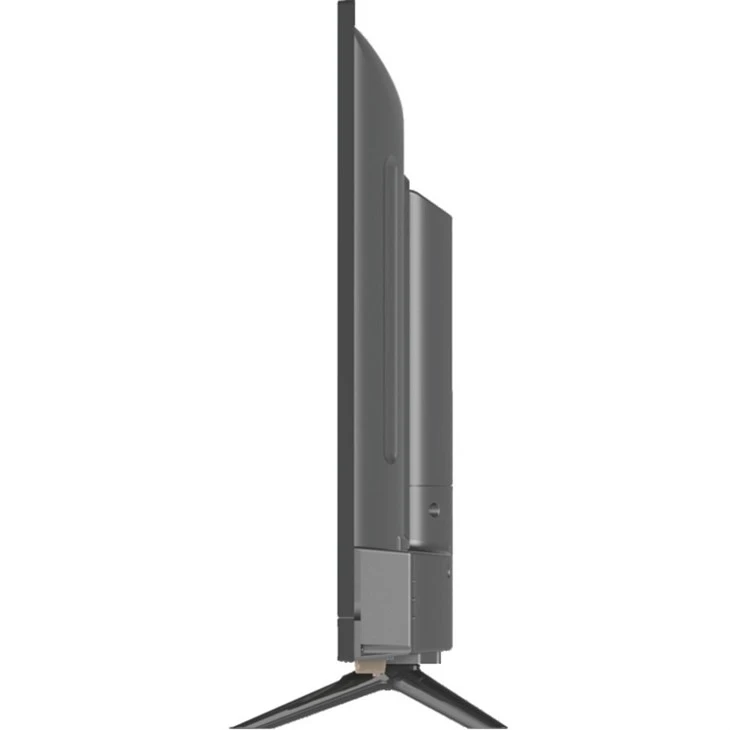
- Individua i pulsanti: i pulsanti fisici si trovano solitamente sul lato, sul fondo o sul retro del televisore. Potrebbero essere piccoli e difficili da trovare, quindi guarda attentamente.
- Passare a Impostazioni: utilizzare il pulsante "Menu" o "Home" per accedere al menu principale. Quindi, utilizza i pulsanti freccia per accedere all'opzione "Impostazioni".
- Segui gli stessi passaggi: Una volta entrato nel menu delle impostazioni, segui gli stessi passaggi di cui sopra per trovare e confermare l'opzione di ripristino delle impostazioni di fabbrica.
Configurazione post-reimpostazione
Una volta completato il ripristino, la TV si riavvierà e verrai accolto con la schermata di configurazione iniziale.
- Connettiti al Wi-Fi: seleziona la tua rete Wi-Fi e inserisci la password per connetterti a Internet.
- Accedi ad Account: se utilizzi servizi di streaming come Netflix o Hulu, accedi nuovamente ai tuoi account.
- Ripristina impostazioni: utilizza gli appunti presi in precedenza per impostare le preferenze relative a immagini, audio e input.
Risoluzione dei problemi
A volte, le cose non vanno così bene come previsto. Ecco alcuni problemi comuni e come risolverli:
- Il ripristino non funziona: se il processo di ripristino non riesce o si blocca, prova a scollegare la TV dalla fonte di alimentazione per alcuni minuti, quindi ricollegala e riprova.
- Impossibile trovare l'opzione di ripristino: se non riesci a trovare l'opzione di ripristino delle impostazioni di fabbrica nel menu delle impostazioni, controlla il manuale utente della TV o visita il sito Web del produttore per ulteriori informazioni.
In qualità di fornitore di smart TV da 43 pollici, desidero anche farti conoscere alcuni altri ottimi prodotti che abbiamo. Dai un'occhiata al nostroTV 50 pollici Ultra HD all'ingrossoper un'esperienza visiva più ampia. Se stai cercando qualcosa di più piccolo, il nostroTV Netflix Smart 4K da 32 polliciè un'ottima opzione. E per chi desidera un Android TV personalizzabile, dai un'occhiata al nostroTV Android OEM Smart 4K da 49 pollici.
Se sei interessato all'acquisto di uno qualsiasi dei nostri prodotti o hai domande sul processo di ripristino delle impostazioni di fabbrica o qualsiasi altra cosa relativa ai nostri televisori, non esitare a contattarci per una discussione sull'approvvigionamento. Siamo qui per aiutarti a trovare la TV perfetta per le tue esigenze.
Riferimenti
- Manuali utente TV
- Siti Web di supporto del produttore