

Ehilà! Se sei l'orgoglioso proprietario di una TV Netflix 4K Smart 4K da 32 pollici, a volte potresti dover cambiare la fonte di input. Sia che tu stia cercando di collegare una console di gioco, un Blu - Ray Player o semplicemente desideri utilizzare la tua TV - nelle app, sapere come cambiare la fonte di input è super utile. Come fornitore di questi fantastici TV Smart 4K Netflix da 32 pollici, sono qui per guidarti attraverso il processo.
Prima di tutto, parliamo del perché vorresti cambiare la fonte di input. Forse hai appena avuto una nuova PlayStation o Xbox e hai voglia di iniziare a giocare su quel grande e bellissimo schermo 4K. O forse hai comprato un Blu - Ray Player alto e vuoi guardare i tuoi film preferiti in splendida qualità 4K. La modifica della fonte di input ti consente di accedere a diversi dispositivi connessi alla TV e ottenere il massimo dalla configurazione dell'intrattenimento.
Allora, come lo fai davvero? Bene, il processo è di solito piuttosto semplice, ma può variare un po 'a seconda della marca e del modello della tua TV. Il più delle volte, utilizzerai il telecomando della tua TV per creare l'interruttore.
Passaggio 1: individuare il pulsante di input
Sul telecomando TV, dovrebbe esserci un pulsante etichettato "Input", "sorgente" o qualcosa di simile. Potrebbe sembrare un rettangolo con una freccia che ci punta. Questa è la chiave per modificare la tua fonte di input. Se non riesci a trovarlo subito, dai un'occhiata al manuale fornito con la tua TV. Avrà un diagramma del telecomando e ti mostrerà esattamente dove si trova il pulsante di ingresso.
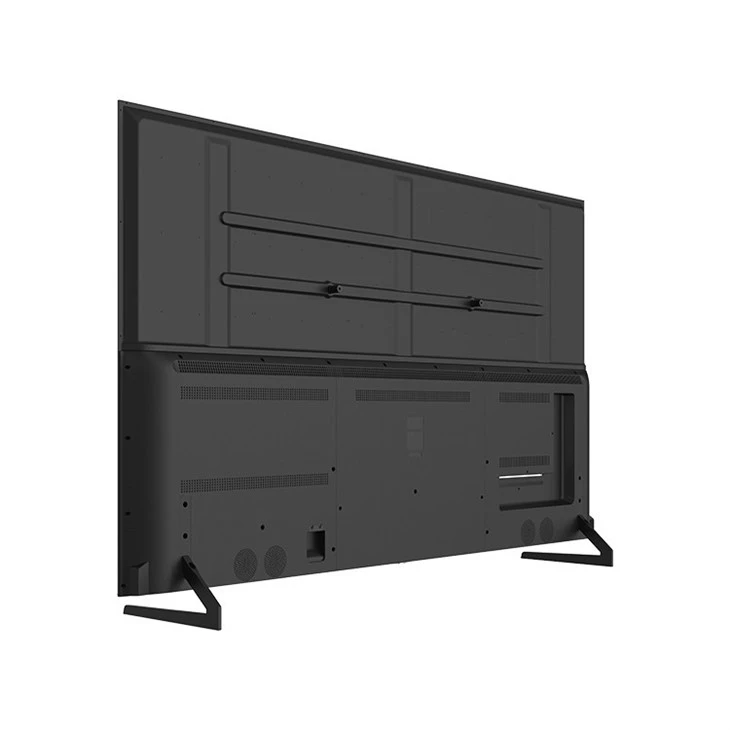
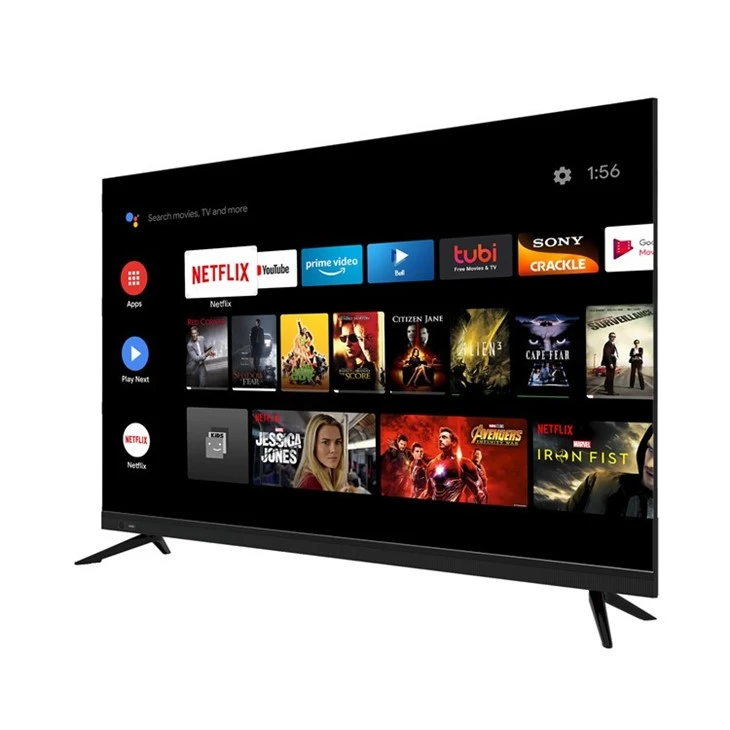
Passaggio 2: premere il pulsante di input
Una volta trovato il pulsante di input, dai una pressione. Quando lo fai, un menu dovrebbe apparire sullo schermo della TV. Questo menu elenca tutte le fonti di input disponibili sulla TV. Potresti vedere opzioni come "HDMI 1", "HDMI 2", "USB", "PC" o "Build - in Apps". Ognuno di questi corrisponde a un dispositivo o funzionalità diverso sulla TV.
Passaggio 3: selezionare la sorgente di input desiderata
Usa i tasti freccia sul telecomando per navigare nell'elenco delle fonti di input. Mentre sposti la selezione, vedrai un'anteprima o una descrizione di quale sia ogni fonte. Ad esempio, se hai la console di gioco collegata a HDMI 1, quando si seleziona "HDMI 1" nel menu di input, potresti vedere un piccolo logo della tua console o uno schermo nero con un messaggio che indica che la console è connessa. Dopo aver trovato la sorgente di input desiderata, premere il pulsante "Invio" o "OK" sul telecomando per confermare la selezione.
Passaggio 4: goditi i tuoi contenuti
Dopo aver selezionato l'origine di input, la TV dovrebbe passare e iniziare a visualizzare il contenuto dal dispositivo collegato. Se stai usando una console da gioco, vedrai la schermata di avvio della console o il tuo gioco. Se è un giocatore Blu - Ray, sarai in grado di iniziare a guardare il tuo film. E se hai selezionato il built - in app, puoi iniziare a streaming di Netflix, Hulu o qualsiasi altra app disponibile sulla tua TV.
Ora, ci sono alcune cose da tenere a mente. A volte, quando si cambia sorgenti di ingresso, potrebbe essere necessario regolare le impostazioni dell'immagine. Ad esempio, alcuni dispositivi potrebbero avere un rapporto di aspetto o un profilo di colore diverso rispetto ad altri. Di solito puoi accedere alle impostazioni dell'immagine tramite il menu della TV. Cerca un pulsante etichettato "Menu" sul telecomando e quindi vai alle impostazioni "Immagine" o "Visualizza" per effettuare eventuali regolazioni necessarie.
Un'altra cosa da notare è che se hai difficoltà a far apparire la giusta fonte di input su TV, doppio - controlla le connessioni. Assicurati che tutti i cavi siano collegati correttamente e che il dispositivo che stai cercando di connettere sia attivato. A volte, un cavo sciolto o un dispositivo in modalità standby può causare problemi.
Come fornitore di TV Smart 4K Smart 4K da 32 pollici, voglio anche farti conoscere altri ottimi prodotti che abbiamo. Se stai cercando uno schermo più grande, abbiamo ilTV da 43 pollici di alta qualità diretta. Ha le stesse grandi caratteristiche del nostro modello da 32 pollici, ma con un display più grande per un'esperienza di visione ancora più coinvolgente.
E se vuoi davvero fare di tutto, dai un'occhiata al nostro55 pollici Ultra HD Netflix Android TVE85 pollici Ultra HD Android Netflix TV. Questi televisori sono perfetti per i cinema e offrono una straordinaria risoluzione 4K e una vasta gamma di app e funzionalità.
Se sei interessato ad acquistare una delle nostre TV o hai domande sul cambiamento di fonti di input o qualsiasi altra cosa legata ai nostri prodotti, non esitare a raggiungere. Siamo qui per aiutarti a ottenere la migliore configurazione di intrattenimento possibile. Che tu sia uno spettatore occasionale o un giocatore hardcore, i nostri televisori sono progettati per soddisfare le tue esigenze.
In conclusione, cambiare la fonte di input sulla tua TV Smart 4K Netflix Smart 4K da 32 pollici è un processo semplice che può migliorare notevolmente la tua esperienza di intrattenimento. Segui i passaggi che ho delineato sopra e passerai tra dispositivi come un professionista in pochissimo tempo. E se stai pensando di aggiornare la tua TV o di aggiungere alla tua collezione, abbiamo una gamma di ottime opzioni tra cui scegliere.
Riferimenti
- Conoscenza generale dell'operazione e della tecnologia TV.
- Esperienza come fornitore TV NETFLIX 4K Smart 4K da 32 pollici.