

Ehilà! In qualità di fornitore di smart TV OEM da 50 pollici, spesso mi viene chiesto come calibrare questi cattivi ragazzi per la migliore esperienza visiva. La calibrazione del televisore può migliorare significativamente la qualità dell'immagine, facendo risaltare i colori, rendendo i neri più profondi e i dettagli più vividi. Quindi, tuffiamoci nei passaggi su come calibrare l'immagine di una smart TV OEM da 50 pollici.
Passaggio 1: scegli l'ambiente giusto
Per prima cosa, è necessario impostare l'ambiente giusto per la calibrazione. Assicurati che la stanza in cui utilizzerai la TV abbia una luce ambientale minima. Le luci intense possono interferire con la capacità di giudicare con precisione la qualità dell'immagine. Chiudi le tende o le persiane per bloccare la luce del sole e spegni tutte le lampade o le luci superiori non necessarie. Questo ti aiuterà a vedere i colori e il contrasto reali dello schermo TV.
Passaggio 2: selezionare la modalità immagine corretta
La maggior parte delle smart TV OEM da 50 pollici è dotata di diverse modalità immagine preimpostate, come Standard, Film, Sport e Vivido. Ciascuna modalità è progettata per ottimizzare l'immagine per diversi tipi di contenuto. Per la visione generale, consiglio di iniziare con la modalità Film. Questa modalità offre solitamente una rappresentazione dei colori più equilibrata e naturale, ideale per guardare film, programmi TV e documentari. Se stai guardando lo sport, potresti voler passare alla modalità Sport, che può migliorare la luminosità e il contrasto per azioni frenetiche.
Passaggio 3: regolare la luminosità e il contrasto
Le impostazioni di luminosità e contrasto sono fondamentali per ottenere un'immagine chiara e ben bilanciata. Inizia regolando la luminosità. Vuoi impostarlo in modo da poter vedere tutti i dettagli nelle scene più buie senza che sembrino troppo neri o sbiaditi. D'altra parte, il contrasto dovrebbe essere regolato per far sì che i bianchi appaiano luminosi e puri, ma non così alti da risultare sovraesposti.
Per regolare la luminosità e il contrasto, vai al menu della TV e cerca le impostazioni Immagine. Lì troverai i cursori per luminosità e contrasto. Inizia impostando la luminosità a circa il 50% e il contrasto a circa il 70%. Quindi, utilizza un disco di calibrazione o una scena di un film noto con un'ampia gamma di aree chiare e scure per ottimizzare queste impostazioni. Aumenta o diminuisci lentamente i cursori finché non sei soddisfatto dei risultati.
Passaggio 4: modifica il colore e la tinta
Successivamente, è il momento di regolare le impostazioni di colore e tinta. L'impostazione del colore controlla l'intensità dei colori sullo schermo, mentre l'impostazione della tinta regola il bilanciamento tra rosso e verde. Vuoi assicurarti che i colori appaiano naturali e accurati.
Per regolare il colore, inizia impostandolo intorno al 50%. Quindi, guarda una scena con molti colori diversi, come un documentario sulla natura o un video musicale colorato. Se i colori appaiono troppo vividi o saturi, abbassare l'impostazione del colore. Se sembrano troppo opachi, aumentalo.
L'impostazione della tinta è un po' più complicata. Vuoi assicurarti che i bianchi sullo schermo appaiano bianchi puri, senza alcun accenno di rosso o verde. Utilizza un oggetto bianco sullo schermo, come una nuvola o un pezzo di carta, per regolare la tinta. Sposta lentamente il cursore finché il bianco non appare neutro.
Passaggio 5: concentrarsi su nitidezza e riduzione del rumore
L'impostazione della nitidezza sul televisore può migliorare la chiarezza dell'immagine, ma è importante non esagerare. Se la nitidezza è troppo alta, si possono creare bordi artificiali e far sembrare l'immagine finta. Inizia impostando la nitidezza a circa il 20% e poi aumentala gradualmente finché non noti un leggero miglioramento nella chiarezza dell'immagine.
La riduzione del rumore è un'altra impostazione che può influire sulla qualità dell'immagine. Questa impostazione aiuta a ridurre l'aspetto granuloso o pixelato che a volte può verificarsi nelle sorgenti video di bassa qualità. Tuttavia, se la riduzione del rumore è impostata su un valore troppo elevato, può anche ammorbidire l'immagine e farla apparire sfocata. Ti consiglio di impostare la riduzione del rumore su un livello basso o medio, a seconda della qualità dei tuoi contenuti.
Passaggio 6: valutare l'utilizzo di un disco di calibrazione
Se vuoi davvero ottenere la calibrazione dell'immagine più accurata, ti consiglio vivamente di utilizzare un disco di calibrazione. Questi dischi sono progettati specificamente per aiutarti a regolare le impostazioni dell'immagine sul televisore utilizzando una serie di modelli di prova e istruzioni. Possono fornire una calibrazione più precisa e dettagliata rispetto al semplice utilizzo degli occhi.
Sul mercato sono disponibili diversi dischi di calibrazione, come il disco Spears & Munsil HD Benchmark e il disco Digital Video Essentials. Puoi acquistare questi dischi online o presso il tuo negozio di elettronica locale. Una volta ottenuto il disco, inseriscilo semplicemente nel lettore DVD o Blu-ray della TV e segui le istruzioni visualizzate sullo schermo.
Passaggio 7: testare contenuti diversi
Dopo aver completato il processo di calibrazione, è importante testare la qualità dell'immagine con diversi tipi di contenuto. Guarda una varietà di film, programmi TV, eventi sportivi e videogiochi per assicurarti che le impostazioni funzionino bene per tutti i tipi di contenuti. Se noti problemi, come imprecisioni nei colori o scarso contrasto, puoi sempre tornare indietro e apportare ulteriori modifiche.
Conclusione
Calibrare l'immagine di una smart TV OEM da 50 pollici può sembrare un compito arduo, ma in realtà è abbastanza semplice se segui questi passaggi. Scegliendo l'ambiente giusto, selezionando la modalità immagine adeguata, regolando la luminosità e il contrasto, modificando il colore e la tinta, concentrandosi sulla nitidezza e sulla riduzione del rumore, considerando l'utilizzo di un disco di calibrazione e testando contenuti diversi, puoi ottenere un'esperienza visiva bella e coinvolgente.
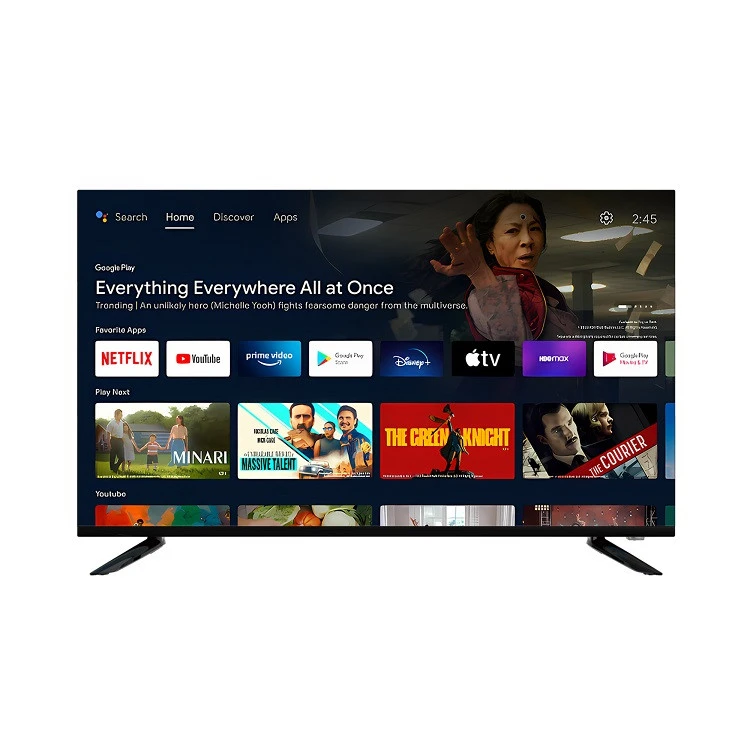
Se sei alla ricerca di una smart TV OEM da 50 pollici o di qualsiasi altra dimensione, abbiamo quello che fa per te. Dai un'occhiata al nostroNetflix Android TV Ultra HD 50 pollici,TV Android Netflix Ultra HD da 85 pollici, ETV Android diretta da 43 polliciper opzioni di alta qualità. Se hai domande o sei interessato all'acquisto dei nostri prodotti, non esitare a contattarci per una discussione sull'approvvigionamento.
Riferimenti
- "Calibrazione dell'immagine TV: come ottenere la migliore qualità dell'immagine" di CNET
- "Come calibrare la TV per ottenere l'immagine migliore" di Tom's Guide