

Ehilà! In qualità di fornitore OEM di smart TV da 50 pollici, ho avuto la mia giusta dose di clienti che si grattavano la testa su come regolare le impostazioni su questi eleganti dispositivi. Quindi, ho pensato di mettere insieme questo blog per aiutarti.
Prima di tutto, parliamo delle basi. Quando riceverai per la prima volta la tua smart TV da 50 pollici, verrà fornita con una serie di impostazioni predefinite. Alcuni di questi potrebbero andare bene per te, ma altri potrebbero aver bisogno di qualche modifica per ottenere la migliore esperienza visiva.
Impostazioni immagine
Una delle cose più importanti da regolare sono le impostazioni dell'immagine. Vuoi che la tua TV abbia il miglior aspetto possibile, giusto? Bene, ecco come puoi farlo.
Luminosità
L'impostazione della luminosità determina la luminosità dell'immagine sul televisore. Se è troppo luminoso, può affaticare gli occhi, soprattutto in una stanza buia. D'altra parte, se è troppo buio, potresti perdere alcuni dettagli. Per regolare la luminosità, di solito, puoi andare al menu della TV, trovare la sezione "Immagine" o "Display" e cercare l'opzione "Luminosità". Ti consiglio di iniziare in una stanza con illuminazione normale e poi apportare piccole modifiche fino a quando l'immagine non ti sembrerà giusta.
Contrasto
Il contrasto riguarda la differenza tra le parti più chiare e quelle più scure dell'immagine. Un buon rapporto di contrasto rende l'immagine più vivida e realistica. Proprio come per la luminosità, anche nel menu immagine è possibile trovare l'impostazione "Contrasto". Aumentalo un po' per far risaltare i colori, ma fai attenzione a non esagerare, altrimenti potresti perdere alcuni dettagli nelle ombre.
Colore
L'impostazione del colore controlla l'intensità dei colori sulla TV. Ad alcune persone piacciono i colori molto brillanti e saturi, mentre altri preferiscono un aspetto più naturale. Gioca con l'opzione "Colore" nel menu immagine finché non trovi l'equilibrio adatto ai tuoi gusti. Puoi anche regolare la temperatura del colore, che influisce su quanto caldi o freddi appaiono i colori. Per un aspetto più naturale, potresti scegliere una temperatura di colore "Normale" o "Neutra".
Nitidezza
La nitidezza determina quanto chiari e dettagliati sono i bordi degli oggetti nell'immagine. Tuttavia, l'impostazione di una nitidezza troppo elevata può far sembrare l'immagine falsa o sfocata in alcune aree. Impostalo su un livello moderato in modo che l'immagine appaia nitida senza artefatti.
Impostazioni audio
Ora passiamo al suono. Dopotutto, una bella immagine non è nulla senza un buon suono.
Volume
Questo è piuttosto semplice. È possibile utilizzare il telecomando per regolare il volume su o giù. Ma a volte potresti voler ottimizzare le impostazioni audio per una migliore esperienza di ascolto.
Equalizzatore
L'equalizzatore consente di regolare i livelli delle diverse frequenze nel suono. Ad esempio, se stai guardando un film con molti bassi, puoi aumentare le basse frequenze per rendere le esplosioni e la musica più potenti. Se invece hai difficoltà a sentire i dialoghi, puoi aumentare le frequenze medie. La maggior parte dei televisori dispone di modalità equalizzatore preimpostate come "Film", "Musica" e "Notizie", oppure puoi creare impostazioni personalizzate.
Suono surround
Se la tua TV supporta l'audio surround, può davvero migliorare la tua esperienza visiva. Potrebbe essere necessario collegare altoparlanti esterni o una soundbar per trarne il massimo vantaggio. Nel menu audio del televisore, cerca l'opzione "Suono Surround" e seleziona la modalità appropriata in base alla tua configurazione.
Connettività e impostazioni di rete
Nel mondo di oggi, una smart TV è tutta una questione di connettività. Ecco come connettere la TV a Internet e ad altri dispositivi.
Wifi
Per connettere la TV al Wi-Fi, vai al menu "Rete" o "Impostazioni" sulla TV e seleziona "Wi-Fi". Quindi, scegli la tua rete Wi-Fi domestica dall'elenco e inserisci la password. Una volta connesso, puoi trasmettere in streaming i tuoi programmi e film preferiti da app come Netflix, Hulu e Amazon Prime Video.
Bluetooth
Il Bluetooth ti consente di connettere dispositivi wireless come cuffie o altoparlanti alla TV. Per accoppiare un dispositivo Bluetooth, vai alla sezione "Bluetooth" nelle impostazioni della TV, metti il tuo dispositivo in modalità di accoppiamento e selezionalo dall'elenco dei dispositivi disponibili sulla TV.
HDMI e altri ingressi
Se desideri collegare dispositivi esterni come una console di gioco, un lettore DVD o un decoder via cavo alla TV, dovrai utilizzare l'HDMI o altre porte di ingresso. Collega il dispositivo alla porta appropriata della TV, quindi utilizza il selettore di ingresso della TV per passare all'ingresso corretto.
Altre impostazioni
Ci sono alcune altre impostazioni che potresti voler regolare sulla tua TV.
App per smart TV
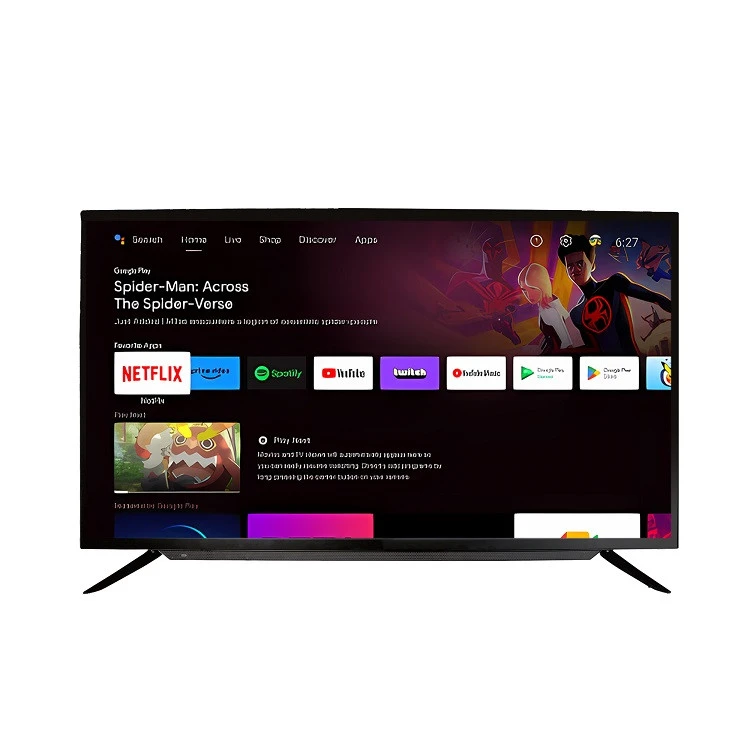
La maggior parte delle smart TV da 50 pollici è dotata di una varietà di app preinstallate, ma puoi anche scaricarne altre dall'app store della TV. Per gestire le tue app, vai alla sezione app sulla schermata iniziale della TV. Puoi installare nuove app, disinstallare quelle che non usi e persino aggiornare le app esistenti per ottenere le funzionalità e le correzioni di bug più recenti.
Controllo genitori
Se hai figli, il controllo parentale è un must. Puoi impostare restrizioni su quali contenuti è possibile guardare, a quali app è possibile accedere e anche quanto tempo si può trascorrere guardando la TV. Cerca l'opzione "Controllo genitori" o "Impostazioni" nel menu della TV e segui le istruzioni per impostare i controlli in base alle tue preferenze.
Risparmio energetico
Per risparmiare sulle bollette elettriche e prolungare la durata della vita della tua TV, puoi attivare la modalità di risparmio energetico. Di solito puoi trovare questa opzione nel menu delle impostazioni della TV. Esistono diversi livelli di risparmio energetico, dall'oscuramento dello schermo quando è inattivo alla disattivazione completa di alcune funzionalità quando non in uso.
Ora, se stai cercando una TV di alta qualità, oltre alla nostra smart TV OEM da 50 pollici, offriamo anche altre fantastiche opzioni. Dai un'occhiata al nostroTV diretta da 23,8 pollici di alta qualitàper un'esperienza visiva più compatta ma potente. Se stai cercando qualcosa di più grande, il nostroTV Android Smart 4K Netflix da 55 polliciETV Android Netflix Ultra HD da 85 pollicisono scelte di altissimo livello.
Se sei interessato all'acquisto delle nostre smart TV OEM da 50 pollici o di uno qualsiasi dei nostri altri prodotti, non esitare a contattarci per una discussione sull'approvvigionamento. Siamo sempre felici di lavorare con voi per soddisfare le vostre esigenze.
Riferimenti
- Manuali utente generali della TV
- Esperienza personale come fornitore OEM di smart TV da 50 pollici