

Come fornitore all'ingrosso affidabile di TV Ultra HD da 50 pollici, capisco che molti clienti, siano essi rivenditori o utenti finali, possono incontrare difficoltà quando si tenta di accedere al menu delle impostazioni su questi dispositivi di fascia alta. In questo blog, ti guiderò attraverso il processo di processo - tramite - Step, assicurandoti di poter facilmente personalizzare la tua TV in base alle tue preferenze.
Perché accedere al menu Impostazioni?
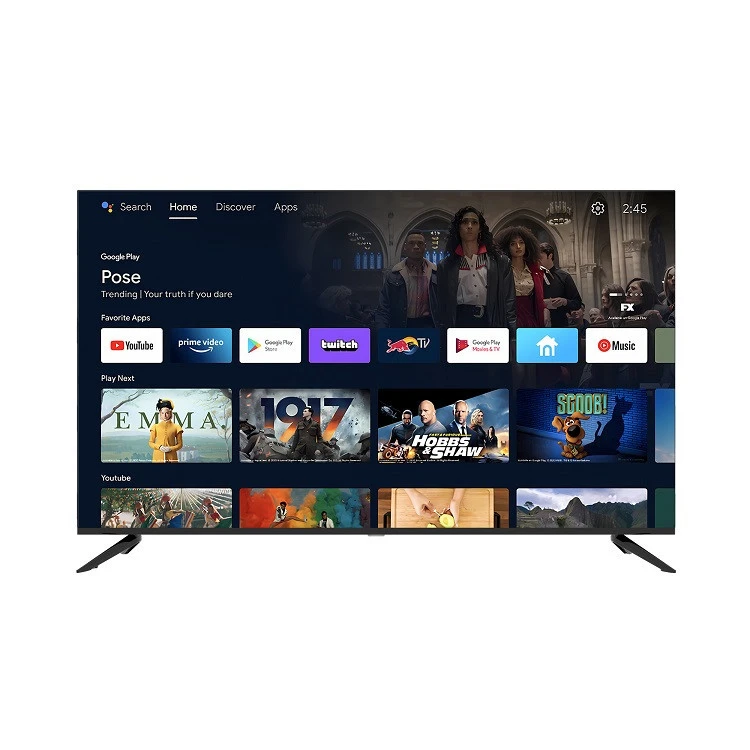
Il menu Impostazioni su una TV Ultra HD da 50 pollici è un tesoro di funzionalità e opzioni. Ti consente di regolare la qualità dell'immagine, impostare le preferenze audio, collegare dispositivi esterni e gestire le impostazioni di rete. Sia che tu voglia migliorare l'accuratezza del colore per un film più coinvolgente - guardando esperienza o collega la tua TV a Wi - FI per lo streaming online, il menu Impostazioni è il tuo gateway per queste funzionalità.
Prerequisiti
Prima di iniziare ad accedere al menu Impostazioni, assicurarsi che la TV sia correttamente collegata a una fonte di alimentazione e, se applicabile, a un dispositivo esterno come una scatola di cavo, una console di gioco o un sistema audio. Inoltre, assicurarsi che il telecomando funzioni correttamente. La maggior parte dei nostri televisori Ultra HD da 50 pollici sono dotati di un telecomando user e amichevole che ha pulsanti dedicati per una facile navigazione.
Passaggio - tramite - Guida del passaggio per accedere al menu Impostazioni
1. Power in TV
Innanzitutto, premere il pulsante di accensione sulla TV stessa o sul telecomando. Aspetta che la TV si avvicini. Potrebbero richiedere alcuni secondi, soprattutto se è la prima volta che lo accendi o se è in modalità standby da molto tempo.
2. Individuare il pulsante Impostazioni
Sul controllo remoto dei nostri televisori Ultra HD da 50 pollici, il pulsante Impostazioni viene generalmente posizionato in modo prominente. Può essere etichettato come "Impostazioni", "menu" o avere un'icona che ricorda un marcia o una cassetta degli attrezzi. Premere questo pulsante per aprire il menu principale.
3. Naviga nel menu
Una volta aperto il menu, vedrai un elenco di opzioni sullo schermo. Usa i tasti freccia sul telecomando per navigare verso l'alto, giù, a sinistra o a destra. Il menu in genere include categorie come immagine, suono, input, rete e sistema.
4. Seleziona l'opzione desiderata
Evidenzia l'opzione a cui si desidera accedere e premere il pulsante "Invio" o "OK" sul telecomando. Ad esempio, se si desidera regolare la qualità dell'immagine, selezionare l'opzione "Immagine". Puoi quindi personalizzare ulteriormente le impostazioni come luminosità, contrasto, colore e nitidezza.
5. Salva le modifiche
Dopo aver effettuato le regolazioni desiderate, cerca un pulsante "Salva" o "Applica" sullo schermo. Premilo per salvare le modifiche che hai apportato. Se si desidera annullare le modifiche, selezionare il pulsante "Annulla" o "Back".
Impostazioni specifiche per scopi diversi
Impostazioni dell'immagine
Per la migliore esperienza visiva, potresti voler bene: sintonizza le impostazioni dell'immagine. Nel menu "Immagine", puoi scegliere diverse modalità di immagine come "film", "sport", "gioco" o "standard". Ogni modalità è ottimizzata per un tipo specifico di contenuto. Ad esempio, la modalità "film" di solito fornisce una temperatura e un contrasto di colore più naturali, mentre la modalità "Game" riduce il ritardo di input per un'esperienza di gioco più reattiva.
Impostazioni del suono
Il menu "Sound" consente di regolare l'output audio in base alle tue preferenze. È possibile modificare il volume, l'equilibrio e selezionare diverse modalità audio come "surround", "music" o "dialog". Se hai collegato un sistema audio esterno, è anche possibile configurare l'output audio per utilizzare quel dispositivo anziché il TV costruito, negli altoparlanti.
Impostazioni di rete
Se vuoi collegare la tua TV a Internet per servizi di streaming come Netflix o YouTube, vai al menu "Network". Qui, puoi scegliere tra connessione Wi - FI o Ethernet. Per WI - FI, selezionare la rete dall'elenco delle reti disponibili e immettere la password, se necessario. Per Ethernet, basta collegare un cavo Ethernet dal router alla porta Ethernet della TV.
Risoluzione dei problemi
A volte, potresti riscontrare problemi quando si tenta di accedere al menu delle impostazioni. Se il telecomando non funziona, controllare le batterie e sostituirle se necessario. Se la TV è congelata o non rispondente, prova a spegnerla e riaccendere. Se il problema persiste, puoi fare riferimento al manuale dell'utente fornito con la TV o contattare il nostro team di assistenza clienti per ulteriore assistenza.
La nostra gamma di prodotti
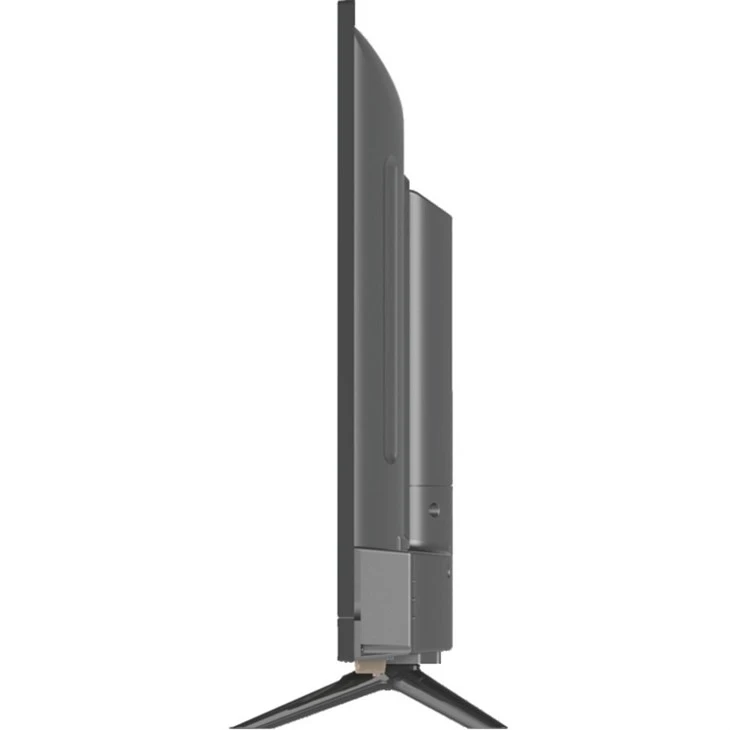
Come fornitore all'ingrosso, offriamo una vasta gamma di TV Ultra HD da 50 pollici con diverse caratteristiche e specifiche. Puoi esplorare i nostri prodotti sul nostro sito Web. Ad esempio, il nostroSmart TV all'ingrosso OEM 50 55 polliciFornisce una soluzione personalizzabile per i rivenditori che vogliono marchiare la TV con il proprio logo. NostroNetflix Android Ultra HD TV 50 polliciè pre -caricato con l'app Netflix, permettendoti di iniziare immediatamente in streaming i tuoi programmi preferiti. E se stai cercando un'opzione più piccola, la nostra32 pollici Smart 4K Netflix TVè anche un'ottima scelta.
Conclusione
L'accesso al menu Impostazioni su una TV Ultra HD da 50 pollici è un processo semplice una volta conosci i passaggi. Personalizzando le impostazioni, è possibile migliorare la tua esperienza di visualizzazione e ascolto. Se sei interessato ad acquistare i nostri televisori Ultra HD da 50 pollici all'ingrosso o hai domande sui nostri prodotti, non esitate a contattarci. Siamo qui per aiutarti con tutte le tue esigenze relative alla TV.
Riferimenti
- Manuale utente del produttore per TV Ultra HD da 50 pollici
- Standard del settore per impostazioni e configurazioni TV